
要点
Facebookグループをキーワードで監視するには、お客さんが助けを求めるグループを選び、その人たちが使いそうなフレーズを書き出して、各グループを決まった時間に検索するか、代わりに検索してくれるツールを使います。Facebook自体のキーワードアラートは管理者向けの機能なので、メンバーは手作業で続けるか、BuyerSpotterのような拡張機能を使う必要があります。
グループと検索のチェックは BuyerSpotter に任せましょう。7日間のトライアル、カード登録不要。
Chrome に追加ポイント
- Facebookに組み込まれたキーワードアラートはグループ管理者向けで、メンバーは設定できません。
- 手作業でも可能です。1日に1、2回、各グループで3–5個の依頼フレーズを検索します。
- BuyerSpotterは、Chrome が開いている間、あなたが参加している最大25の公開・非公開グループを最短15分ごとにチェックし、一致があればアラートで知らせます。
- フレーズは、自分のサービスの説明ではなく、買い手が尋ねるときの言い方(「記帳代行のおすすめ」)で書き、「求人」のような除外ワードを加えましょう。
- 返信する前に、必ず元のスレッドとグループのルールを読みましょう。
手作業の方法: 各グループでキーワードを検索する
- 参加しているグループを開き、グループ内の検索アイコンを選びます(Facebook全体の検索ではありません)。
- 「記帳代行のおすすめ」のような依頼フレーズをひとつ入力し、新しい投稿順に並べ替えます。
- この1、2日の投稿を開き、コメントを読んで、まだ募集中かどうかを確認します。
- これを各フレーズ、各グループについて、1日に1、2回繰り返します。
費用はかからず、2、3グループなら十分に回ります。それ以上になると時間がかかります。5グループで4フレーズなら1回につき20回の検索が必要で、依頼は数時間以内に回答されてしまうことも少なくありません。
メンバー数ではなく、3つのグループの中身で選ぶ
あなたがノースオースティンの小さな小売店向けに、帳簿の整理を請け負っているとします。関係のありそうなFacebookグループはすでにいくつか開けますが、毎朝すべてのフィードを確認することはできません。日々のチェックに加える前に、それぞれの候補に役割を決めましょう。
実例 · 架空
必要に応じて横にスワイプすると、ほかの列も見られます。
| 候補のソース | サンプルで見つかったこと | 判断 |
|---|---|---|
| 地域のビジネスグループ | 事業者が仕事の手伝いを頼める相手を尋ねています。確認したルールでは、関連する専門家からの返信が認められています。 | このサービスでは対象に含める。根拠となった最近の依頼を記録する。 |
| 地元の小売店オーナーのグループ | 小売店主が帳簿の悩みを話していますが、外部に頼みたいという依頼はまだ見つかっていません。 | 調査用として残す。依頼の多いソースと同じように注目する前に、もう一度確認する。 |
| 記帳講座のグループ | ほとんどの投稿は、講座の宣伝か、記帳の仕事に就く方法についての話です。 | この検索からは外す。分野は合っていても、買い手の状況が合わない。 |
この表は選び方の練習であり、実在のグループについて述べたものではありません。あなたが作るときは、ソースの正確なリンク、確認した日付、各判断の根拠となる例へのリンクを加えてください。開けないグループは、確認済みのソースに数えず、アクセス確認リストに入れましょう。
活発なグループでも、この特定のサービスにとっては良いソースでないことがあります。たまにしか依頼がないソースも役に立つことはありますが、確認の頻度を変える必要があります。ソース選定ワークシートを使うと、こうした判断を分けて管理できます。
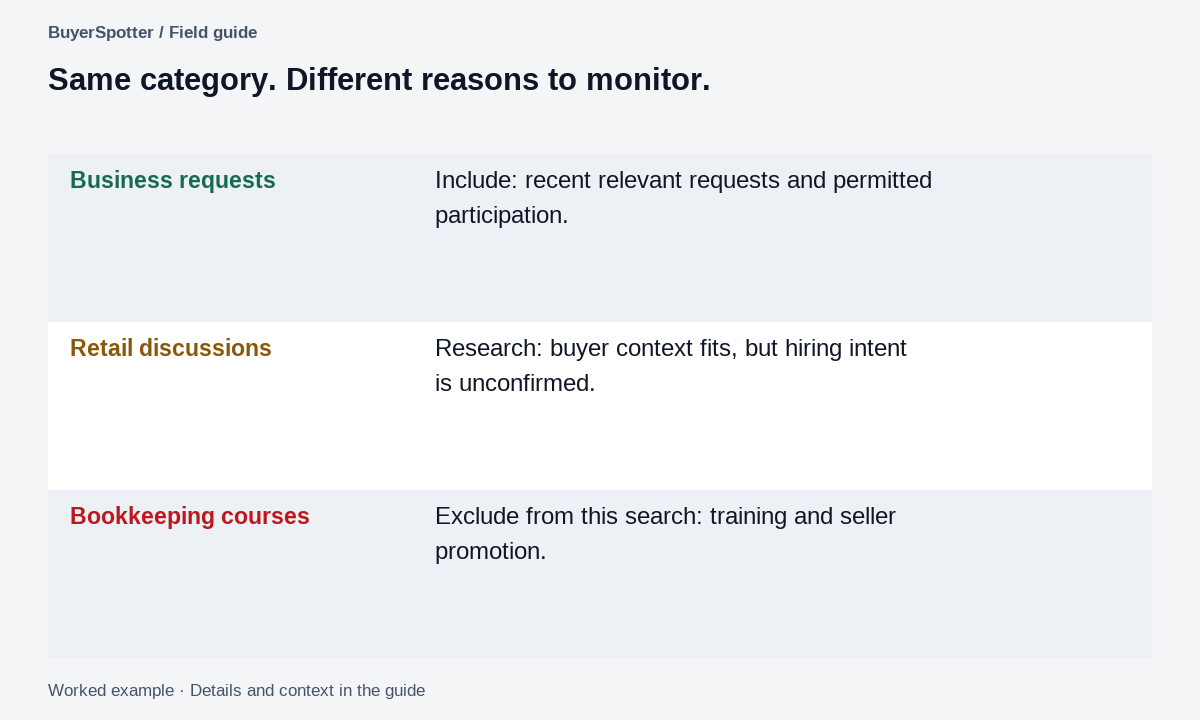
例をテキストで読む
- ビジネスの依頼
- 含める: 最近の関連する依頼があり、参加も認められている。
- 小売の話題
- 調査: 買い手の状況は合うが、依頼する意思は未確認。
- 記帳講座
- この検索から除外: 講座と売り手の宣伝。

自動の方法: Chrome 拡張機能にチェックを任せる
BuyerSpotterは、Facebookグループ、Reddit、LinkedIn、X (Twitter)、Nextdoorで、購入したい、依頼先を探している、おすすめを知りたいという投稿を監視し、あなたが自分で返信できるようにアラートで知らせる Chrome 拡張機能です。Facebookでは次のように動きます。
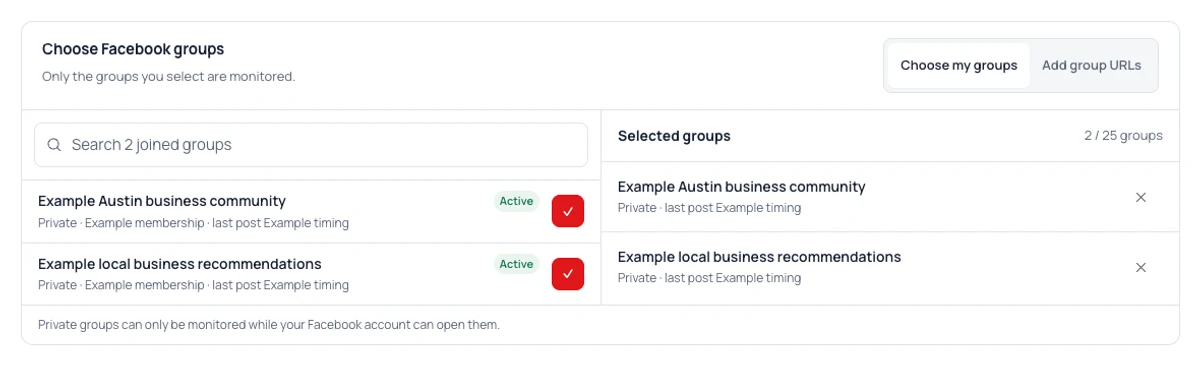
- あなたがメンバーになっている公開・非公開のグループを最大25まで。管理者権限は不要です。
- 最大10個のフレーズと除外ワード。
- Chrome が開いている間、7グループ・5フレーズまでなら15分ごと、15グループまでなら30分ごと、それ以上なら45分ごとにチェックします。
- 最初のスキャンは72時間前までさかのぼります。
- アラートはデスクトップ通知、Telegram、webhook で届きます。投稿やコメントをすることは一切ありません。
設定と制限についてはFacebookグループ監視ツールのページで、各画面についてはユーザーガイドで説明しています。
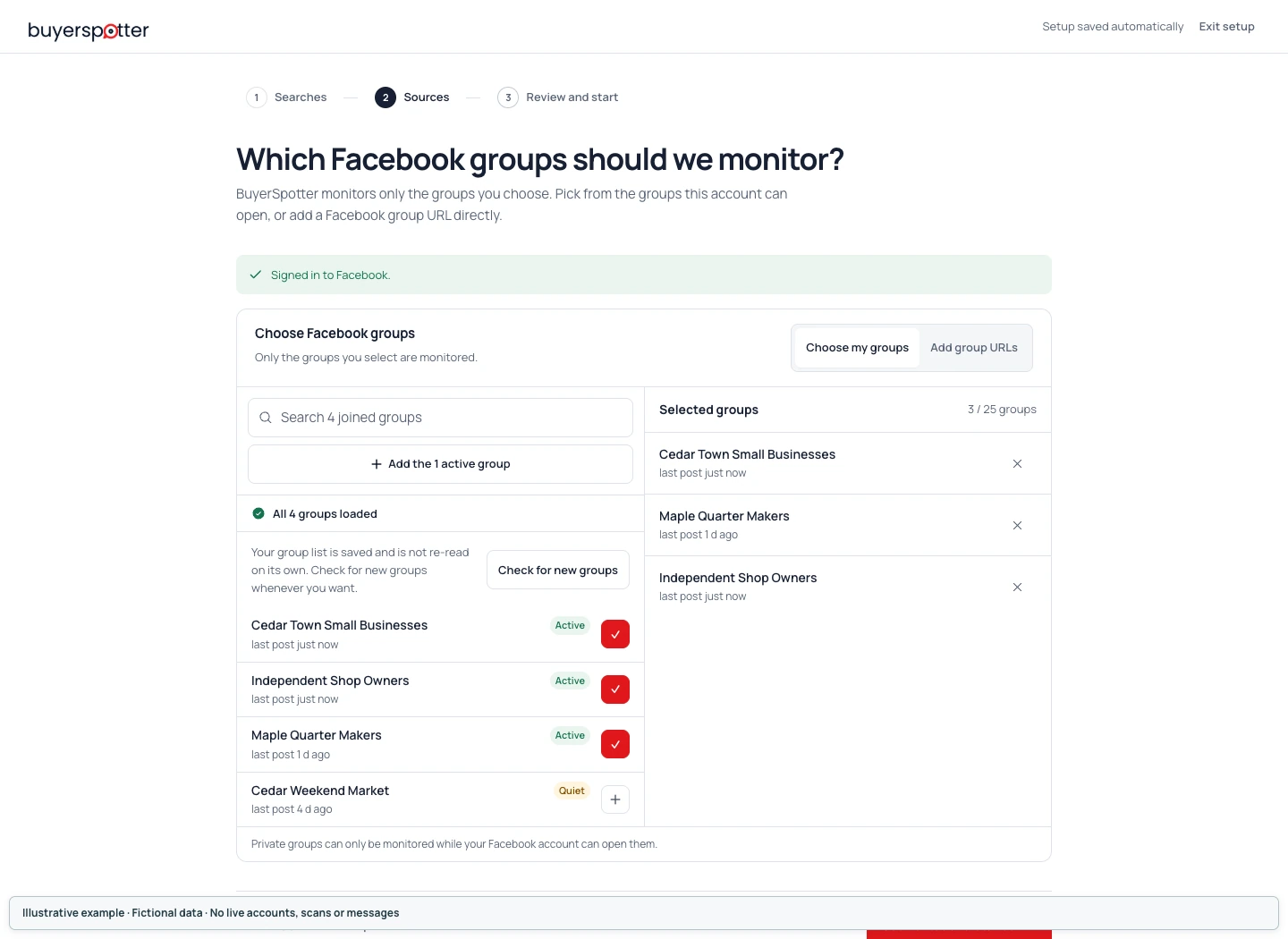
グループ監視とは
Facebookグループでの見込み客の監視とは、関連するニーズを書いた投稿、おすすめを求める投稿、業者を比べている投稿、あなたのビジネスで解決できる問題を挙げた投稿を、新しいものから見つけていく作業です。役に立つ結果には、その会話を開く価値があるかを判断できるだけの文脈があります。
手作業のやり方はおなじみでしょう。グループを開き、フレーズを検索し、最近の投稿を確認して、ほかのグループでも繰り返します。ソフトウェアを導入する前に、どの部分に一番時間がかかっているかを書き出してください。ソースを探すこと、弱い一致を確認すること、返信を書くことは、それぞれ別の作業です。
あなたの商品・サービスが合うグループを選ぶ
買い手とあなたの商品・サービスが重なるコミュニティから始めましょう。地域のサービスなら、近所や住宅所有者のグループかもしれません。SaaSのチームなら、製品が支える業務について話し合う専門家のグループでしょう。制作会社なら、外部に仕事を頼むメンバーがいる業界コミュニティから始められます。
最近の話題とグループのルールを読みましょう。営業目的の返信が歓迎されるか、何が役に立つ参加とみなされるか、どの依頼が対応範囲外かを記録します。メンバー数からは、こうした答えは得られません。
リストを広げる前に、ソース選定ワークシートを使って、各グループをリストに入れる理由を記録しましょう。
リストができたら、Facebookグループの選択手順に沿って BuyerSpotter でそのグループを選び、グループ一覧が不完全な場合にも対処しましょう。
少数のソースを選ぶ
ひとつの依頼を通して考える
例
「ノースオースティンで、小さな小売店に対応している記帳代行のおすすめはありませんか?月末までに手伝ってほしいです。」
小売店向けの記帳サービスなら、作業内容、買い手の種類、場所、期限を読み取れます。個人向けの税務アドバイザーは、会計用語が共通しているだけで十分だと考えるべきではありません。スレッド全体を開いて、投稿者がすでに誰かに決めていないかを確認しましょう。
記帳講座を宣伝する投稿と比べてみてください。似た言葉が出てきますが、投稿者は何かを売る側です。講座に触れた投稿をすべて除外するのではなく、誤検出を確認するときにこの違いを記録しましょう。
明らかな広告だけでなく、惜しい一致も除外する
この例のサービスは、ノースオースティンの小売店向け記帳代行です。ほかの地域での出張作業や、正社員としての雇用は含みません。判断を読む前に、この定義を当てはめてください。
実例 · 架空
必要に応じて横にスワイプすると、ほかの列も見られます。
| 依頼 | 判断 | 理由 |
|---|---|---|
| ノースオースティンのうちのお店で、月末までに帳簿を整理してくれる記帳代行を探しています。おすすめの人はいますか? | 確認する | サービス、買い手、地域が合っています。返信する前に、今のスレッドと作業範囲を確認しましょう。 |
| お店の帳簿を整理してくれる記帳代行のおすすめはありませんか?ダラスで毎週来てもらえる人が必要です。 | このサービスでは除外 | 本当の購入希望ですが、指定された作業場所が対応エリアの外です。 |
| ノースオースティンのうちのお店で経理担当を募集しています。外部サービスではなく、正社員のポジションです。 | このサービスでは除外 | 地域とサービスの言葉は合っていますが、契約の形が合いません。 |
| また帳簿がたまってしまった。大変な一週間だった。 | 保留 | 問題は見えますが、助けを求める依頼かどうかははっきりしません。 |
売り手の広告も除外する例ですが、判断に迷うものではありません。ダラスの依頼と社員募集の依頼は、提供条件を読むまでは役に立ちそうに見えます。細部が完全に合わないからといって、本当の依頼をすべて外さないでください。判断が変わる可能性のある未解決の疑問は、見える形で残しておきましょう。
次に、今のコメントを読みます。最初は合っていた投稿者が「見つかりました」と書いていれば、次のアクションは変わります。投稿者が外部の業者でもよいと書いていれば、記録の中の不明点を解消しましょう。返信する前にはチャンス確認チェックリストを使ってください。最初に一致したことは、投稿者に連絡してよいという許可ではありません。
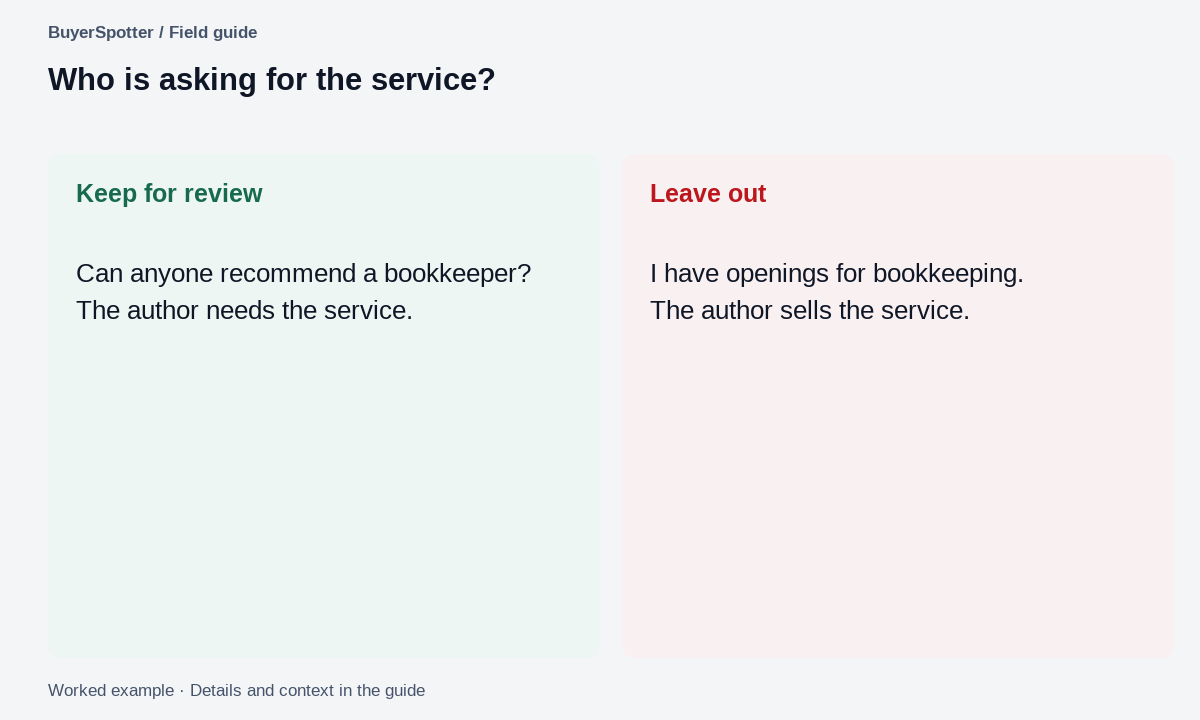
例をテキストで読む
- 確認用に残す
- 記帳代行のおすすめはありませんか?投稿者はサービスを必要としています。
- 外す
- 記帳代行、空きがあります。投稿者はサービスを売る側です。
リストを広げる前に、ソースを試す
確認する期間を決め、候補の各グループでアクセスできる投稿を順番に確認します。できるだけ、どのグループでも同じ期間を使いましょう。メモでは、未解決の依頼、解決済みの依頼、売り手の宣伝、関係のない話題を区別します。件数だけでなく、リンクも記録してください。
未解決の依頼については、ニーズが書かれた部分をコピーし、コメントを確認します。記帳代行を探している投稿が、あとで正社員を求めていると明らかになることもあります。元のキーワードが一致したままでも、結果は変わります。
これは私たちが提案するソース選びの練習で、公開された業界の基準ではありません。結果として、含める理由を実際に確認できたグループの短いリストができます。あるグループで役に立つ依頼が数か月前のものしかない場合は、あとの確認で監視するもっと強い理由が見つかるまで、ときどき見る調査用として残しておきましょう。
ひとつのソースを、選定から確認済みの依頼まで進める
- そのソースを確認対象に入れる理由を記録します。非公開の投稿を共有ワークシートにコピーするのではなく、ソースIDを使いましょう。
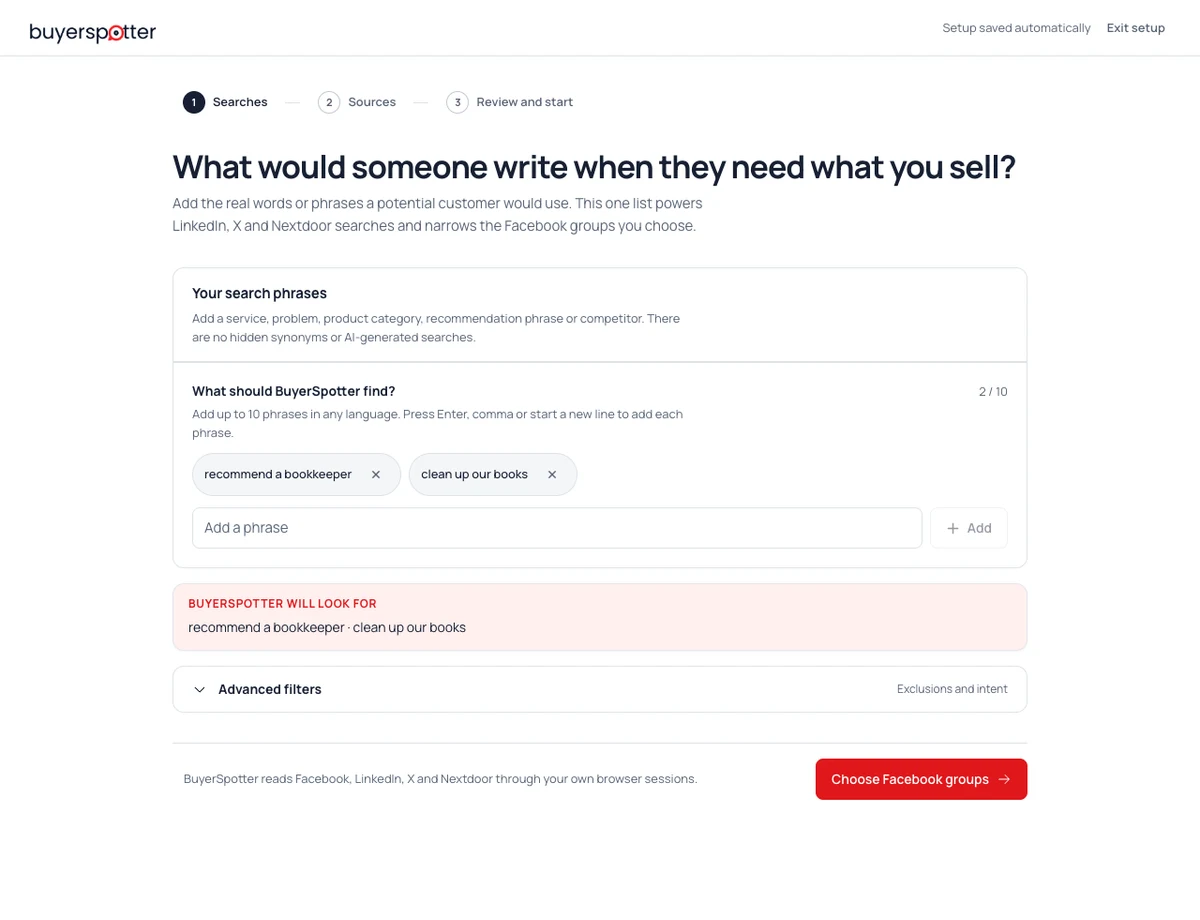
- 使った検索フレーズと選んだグループを正確に記録します。下の画面の参考例では、フレーズは入力例であり、選択はスキャンの完了を意味しません。
- インストールした拡張機能のスキャン履歴で、ソースごとの完了・失敗・残りの作業を確認します。それらの状態を実行日と一緒に残しましょう。アクセスに失敗した場合は、チェックできなかった範囲について質の計算を止めてください。
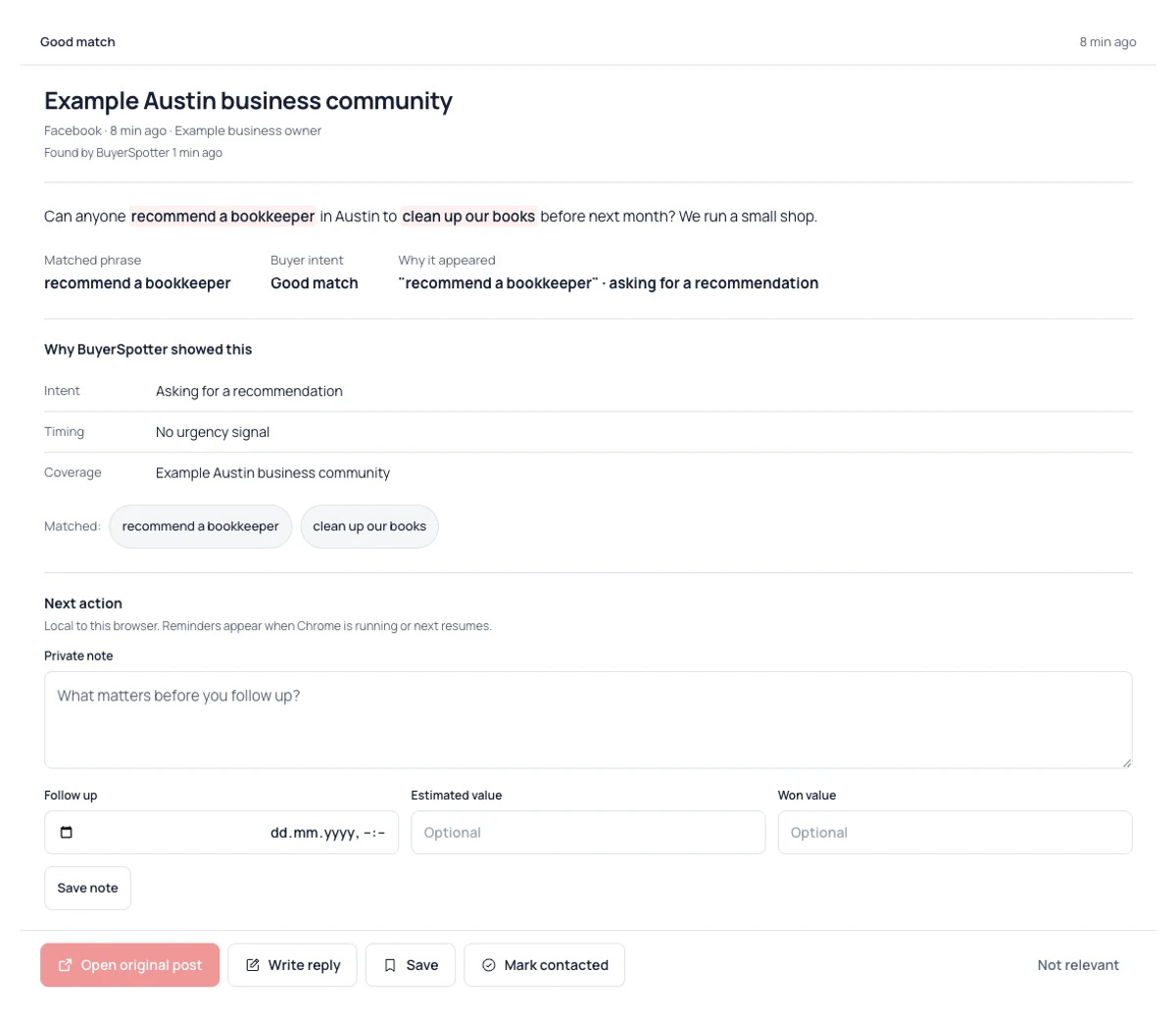
- 表示された依頼については、文面と一致の理由を読み、今の元スレッドを開きます。未解決かどうか、仕事が合うかどうかを記録しましょう。
- 次のアクションは、戻ってくるつもりがあるときだけ保存します。「連絡済み」は、自分の返信を実際に送った後にだけ付けてください。
このガイドにある3つの画面の参考例は、ソースの選択、フレーズの入力、依頼の確認を扱っています。スキャン成功時のスクリーンショットはあえて載せていません。その実際の証拠をまだ集めていないためです。設定から結果までの間の確認については、スキャン状態のガイドを使ってください。
このソース確認で使ったフレーズを記録する
フレーズの例: 記帳代行のおすすめ、帳簿を整理してほしい。
小さな確認サイクルを回す
- ひとつのチャンスを、買い手の言葉で書き表す。
- 継続して確認できるソースを少数選ぶ。
- 元の文面、ソース、日付、一致の理由をまとめて残す。
- 弱い一致には、合わなかった具体的な理由をラベルとして付ける。
- 元のソースの一部を見て、見逃した役に立つ投稿がないか確認する。
定義は一度にひとつずつ変えましょう。そうすれば、絞り込んだフレーズや別のソースに効果があったかどうかがわかります。
誰が見てもわかる判断を残して確認を終える
理由のない保存リンクがあると、あとで同じ調査を繰り返すことになります。次のアクションを説明する短い記録を残しましょう。作業メモの中で構いません。下の表は、自動でレポートが作られることを示すものではありません。
実例 · 架空
必要に応じて横にスワイプすると、ほかの列も見られます。
| 項目 | 記入済みの確認メモ |
|---|---|
| サービス | ノースオースティンの小さな小売店向けの帳簿整理。 |
| 依頼の中の根拠 | 投稿者は記帳代行を求め、地域と小売店であることを挙げ、月末という時期を示しています。 |
| 今のスレッド | 返信する前に確認が必要です。最初の文面だけで、まだ募集中だと判断しないでください。 |
| 不明点 | どの記録の整理が必要か、外部の業者でもよいか。 |
| 次のアクション | 今のスレッドを開きます。未解決で、関連する返信が認められていれば、範囲についての質問をひとつします。 |
| あとで記録する結果 | 確認の質問を送った / 返信前に解決済み / 範囲外 / 連絡していない。 |
ソースのチェックに失敗した場合、次のアクションはアクセスの修正か、失敗の記録に変わります。チェックできていないソースで結果がゼロでも、あなたのサービスを必要とする人がいないという証拠にはなりません。ソースへのアクセスと依頼の質は別の列に記録し、評価するサンプルが決まったら質の確認ガイドを使ってください。
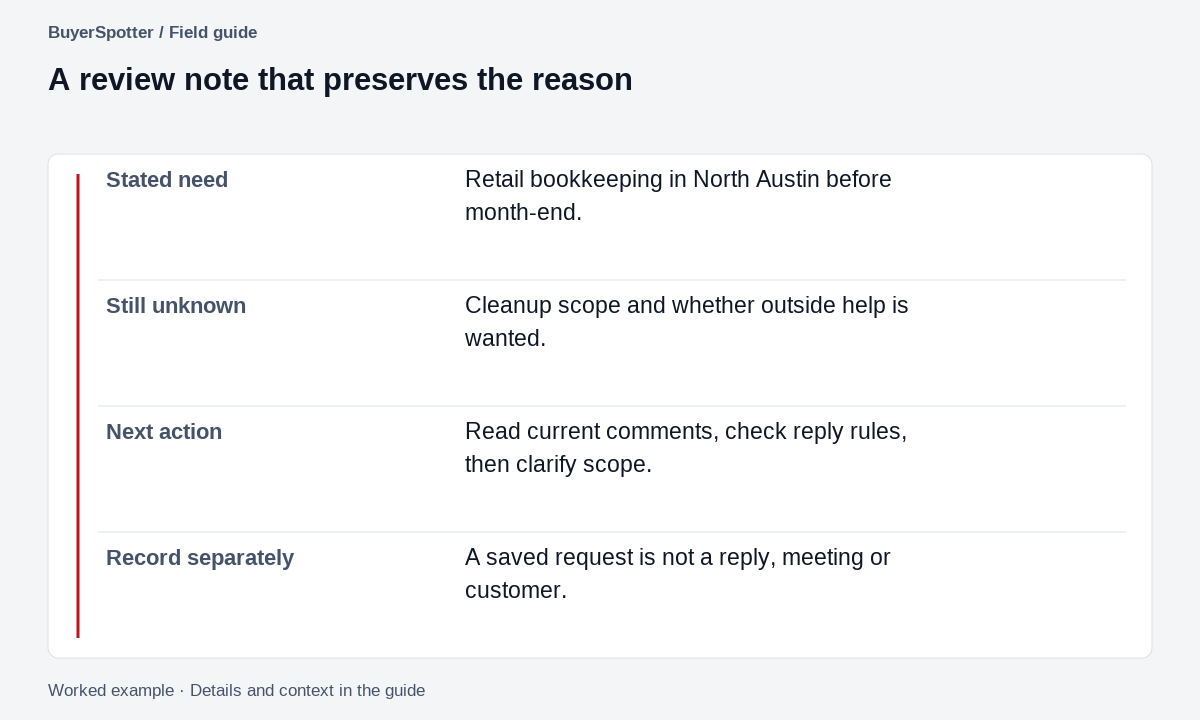
例をテキストで読む
- 書かれたニーズ
- 月末までに、ノースオースティンの小売店の記帳。
- まだ不明な点
- 整理の範囲と、外部の助けを望んでいるかどうか。
- 次のアクション
- 今のコメントを読み、返信のルールを確認してから、範囲を確かめる。
- 別に記録する
- 保存した依頼は、返信でも、打ち合わせでも、顧客でもありません。
一致の理由を読んでから、元の投稿を開く
グループ確認用のメモをコピー
サービス: [具体的なサービスまたは商品] 買い手: [誰の役に立つか] ソース: [グループ名とリンク] 役に立つ依頼: [状況を普段の言葉で] 必要な文脈: [場所、業界、範囲、時期] よくある誤検出: [見られたパターン] 返信のルール: [各コミュニティで認められていること] 確認メモ: [元の投稿、一致の理由、判断]
空欄のソース確認ワークシートをダウンロード
source-review.csv をダウンロード。列の見出しだけが入っており、顧客データや成果の数値例は含まれていません。このサイトのアカウントがなくても、表計算ソフトで開けます。
ソースと確認期間ごとに1行を使います。アクセス状態(Access state)には、確認済み、失敗、保留中、未確認のいずれかを入れます。件数は実際に確認した投稿についてだけ入力し、わからない件数は空欄にします。返信ルールの確認(Reply rules checked)には、はい、いいえ、不明のいずれかを入れ、ルールの参照先は自分だけで管理しましょう。役に立つ依頼がゼロだった確認済みのソースと、未確認のソースは、別の観察結果です。
匿名のソースIDを使い、名前、投稿の本文、アカウント情報、非公開のリンクは、共有するワークシートに入れないでください。次のガイド一致の質を測るは、何を確認したかを説明できるようになってから始めます。
一致した投稿が証明しないこと
投稿があるからといって、予算や購入の決定権があるとは限らず、個別メッセージを送ってよいという許可にもなりません。あなたのアカウントでそのソースをすでに開ける必要があり、コミュニティのルールも引き続き適用されます。ソースを選んでも、すべての投稿を拾えるという約束にはなりません。
BuyerSpotterは、あなたが選んだソースからの依頼を整理するお手伝いをし、判断はあなたに委ねます。返信する前に元の会話を確認しましょう。投稿が古い場合や、投稿者がコメントで補足している場合は特に大切です。
出典と方法
プラットフォームの参考情報: Facebook ヘルプ: グループのプライバシーと参加(2026年9月6日に確認)。グループの現在のプライバシー、メンバー資格、参加の条件を確認してください。見えることは宣伝してよいという許可ではなく、グループの設定によって参加の仕方が変わることもあります。
この記事のサンプリングの練習、適合ラベル、確認メモは、BuyerSpotter編集部のやり方です。例は判断を説明するために作ったもので、記録された顧客の実績ではありません。
よくある質問
Facebookグループでキーワード通知を受け取れますか?
Facebookでキーワードアラートを設定できるのはグループ管理者だけです。メンバーの場合は、各グループを手作業で検索するか、BuyerSpotterのようなツールを使えます。BuyerSpotterは選んだグループをチェックし、一致する投稿があればアラートで知らせます。
Facebookグループ内でキーワードを検索するには?
グループを開き、グループ内の検索アイコンを選んでフレーズを入力し、新しい投稿順に並べ替えます。これを各フレーズ、各グループで繰り返します。
Facebookグループを監視するには、管理者である必要がありますか?
いいえ。メンバーなら誰でもグループ内を検索でき、BuyerSpotterに必要なのもメンバーであることだけです。非公開グループでも同じです。
Facebookグループはいくつまで同時に監視できますか?
手作業なら、時間の許す限りいくつでも。BuyerSpotter Premium では、最大25グループを最大10フレーズで監視できます。
Facebookグループを監視してもよいのですか?
参加しているグループの投稿を読むのは、通常の使い方です。返信は各グループのルールに従うので、何かを宣伝する前にルールを読んでください。
例、出典、画像の作り方
実例とワークシートは BuyerSpotter のオリジナルです。依頼とサンプルデータは架空のものです。参考にした情報には、使った箇所でリンクしています。
スクリーンショットは、実際の BuyerSpotter の画面に架空の依頼を表示したものです。操作を説明するためのもので、実際のスキャンではありません。製品バージョン 0.8.6。スクリーンショットは現在の画面をサンプルデータで表示しています。
このガイドが示すこと、まだ検証していないこと
この実例では、ノースオースティンの小さな小売店を担当する外部の記帳代行を想定しています。依頼は架空なので、非公開の投稿を公開することなく判断を比べられます。
ご自身で評価する場合は、製品バージョン、選んだソースのID、確認期間、スキャンの状態、今のスレッドの確認が必要です。ソースIDとリンクの対応は非公開のメモに残しましょう。結果を判断する前に何を確認すべきかは、最初の1週間のスキャン確認で説明しています。このガイドのスクリーンショットの作り方は、上の画面に関する注記で説明しています。